|
|


eTaxBill에서 제공하는 전자문서는 PDF 형태로 제공되므로, PDF 파일을 출력할 수 있는 출력프로그램이 설치되어 있어야 합니다.
해당 출력프로그램이 설치되지 않았을 경우에는 출력이 되지 않으므로, eTaxBill에서 제공하고 있는 별도의 출력프로그램을 설치하여야 합니다.
| 출력 에러 해결방안 | |
|---|---|
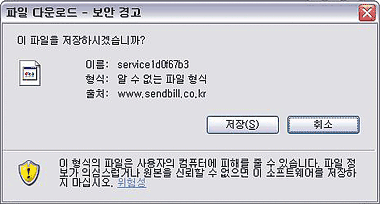
| 출력버튼을 누르니 파일을 저장하라고 뜹니다. | |
출력프로그램이 설치되어 있지 않을 경우 자주 발생하는 에러입니다. 먼저 출력프로그램 설치를 하셔야 합니다.
|
|
| 1 | 출력프로그램이 설치되어 있는 경우에도 동일 문제가 발생할 경우 출력프로그램이 비정상적으로 설치되었거나 연결프로그램이 올바르지 않는 경우입니다. |
| 2 |
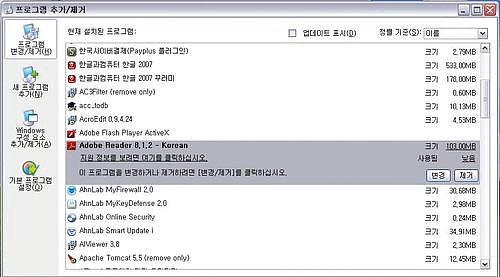
제어판 - [프로그램 추가/제거] 에서 해당 프로그램을 삭제합니다.
|
| 3 | eTaxBill 사이트 [자료실]에서 출력 프로그램을 다운로드하여 다시 설치합니다. |
| 보안 설정으로 인한 다운로드 차단되었다고 합니다. | |
|
출력프로그램이 설치되어 있을 않을 경우에 해당 에러 메세지가 확인됩니다. 위의 1번 항목을 따라 출력 프로그램을 설치하시기 바랍니다. 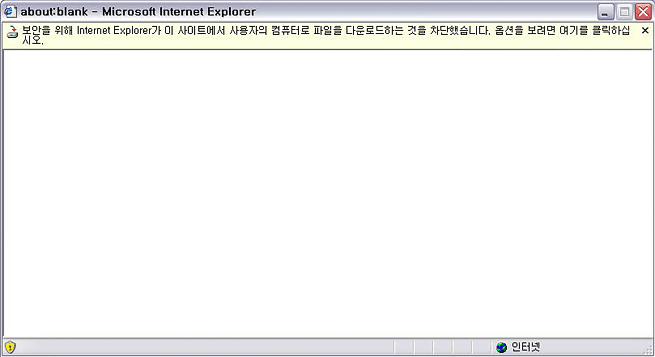
|
|
| 1 | 출력프로그램이 설치되어 있는데 에러 메시지가 나타나는 경우 |
| 2 |
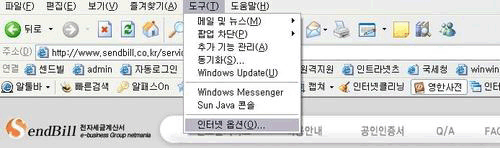
인터넷 창에서 [도구] 버튼을 누르고, 하단의 [인터넷 옵션]을 클릭합니다.
|
| 3 |
[보안] 탭을 누르시고 하단의 [사용자 지정 수준]을 클릭합니다.

|
| 4 |
보안설정에서 다운로드 관련하여 [글꼴 다운로드], [파일 다운로드], [파일 다운로드에 대해 자동 확인]에 대해서 전부 [사용]으로 변경 후에 저장합니다.
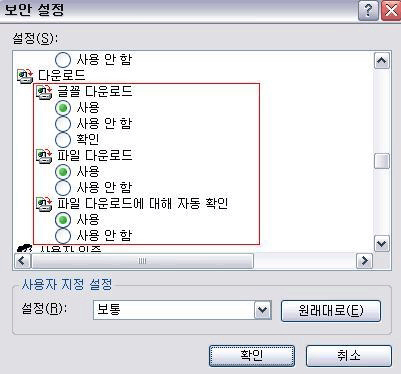
|
| 5 | 설정 변경 후에는 열려있는 인터넷 브라우저를 종료하고, 새로 시작하여 출력하시면 됩니다. |
| 빈페이지만 뜹니다. | |
출력프로그램을 설치하였거나 기존에 잘 출력하고 있었는데 빈페이지에 완료는 뜨나 출력이 되지 않습니다.
이 같은 경우는 이 전에 실행된 출력프로그램이 정상 종료가 되지 않아 중복 실행 될 경우로 조금 다르게 [엑세스가 거부되었습니다] 라는 메시지의 경고창이 확인되기도 합니다.
|
|
| 1 |
Window 작업 관리자를 실행합니다.
(Ctrl+Alt+Del 눌러서 실행할 수 있으며, Window 작업창에서 마우스 오른쪽 버튼을 눌러 작업 관리자를 실행할 수 있습니다.) 
|
| 2 |
[프로세스]에서 [AcroRd32.exe] 파일을 선택 후 [프로세스 끝내기]를 통해 해당 프로세스를 종료합니다.
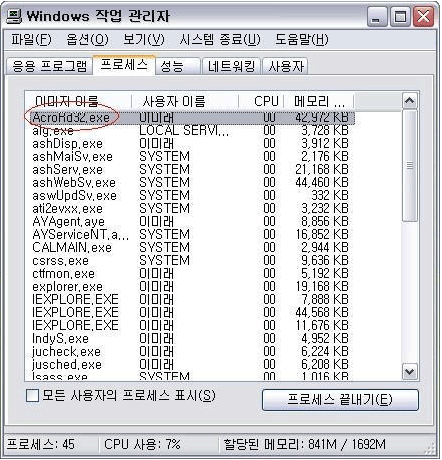
|
| 3 | AcroRd32.exe 는 출력프로그램이며 해당 프로그램 프로세스가 정상 종료가 되지 않았기 때문에 해당 프로세스를 강제종료하여 문제점을 해결합니다. |
| 4 |
다시 세금계산서를 출력합니다.
만약 다시 작업하여도 출력이 되지 않을 경우에는 다른 방법으로 PC를 재부팅하여 확인 하실 수 있습니다. |
| 인쇄버튼을 누르면 파일로 인쇄하라고 뜹니다. | |
출력을 눌러도 파일로 인쇄가 뜨며 출력 파일 이름을 작성하도록 창이 뜨면서 출력이 되지 않습니다.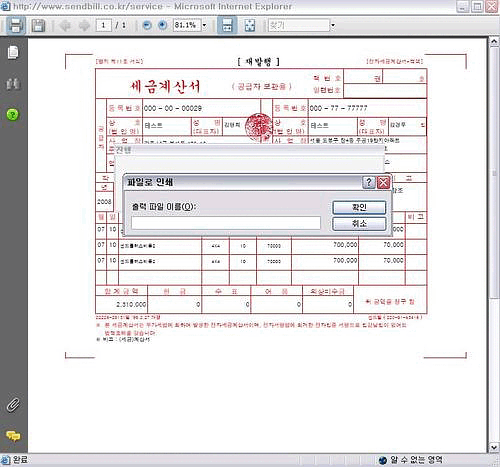
|
|
| 1 | Adobe Reader 상에서 출력시 파일로 인쇄하도록 체크가 되어있기 때문에 인쇄가 되지 않습니다. |
| 2 |
Adobe Reader 출력 화면에서 좌측 하단의 [파일로 인쇄]의 체크박스를 체크해제 한 후에 출력을 합니다.

|
| 출력요청은 하였는데, 프린터가 작동하지 않습니다. | |
| 인쇄를 눌렀는데도 100% 까지 문서 인쇄는 진행되나 프린터가 아무런 반응이 없이 인쇄되지 않습니다. | |
| 1 |
인쇄 설정 왼쪽 상단의 프린터 종류를 확인합니다. 인쇄하려는 프린터가 아닌 경우 변경하여 출력합니다.
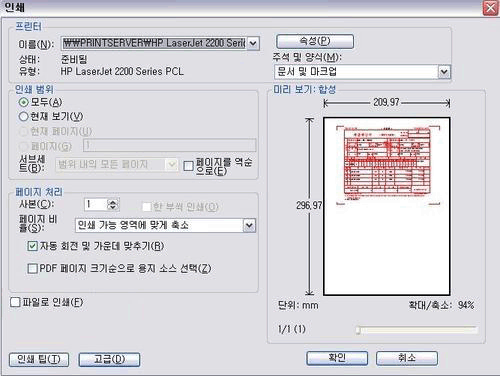
|
| 2 |
프린터의 용지 및 전원을 확인합니다.
인쇄 요청을 하더라도 용지가 부족하거나 전원이 꺼져있을 경우 출력이 되지 않으니, 용지를 공급하고 전원을 켜야합니다. |
| 3 |
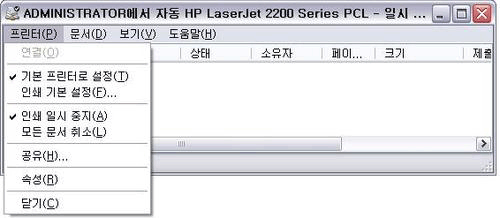
설정 - 프린터 및 팩스에서 기본설정으로 연결된 프린터를 확인합니다.
기본 프린터가 일시정지 되어있을 경우에는 인쇄 일시 중지를 체크 해제하여야 합니다. 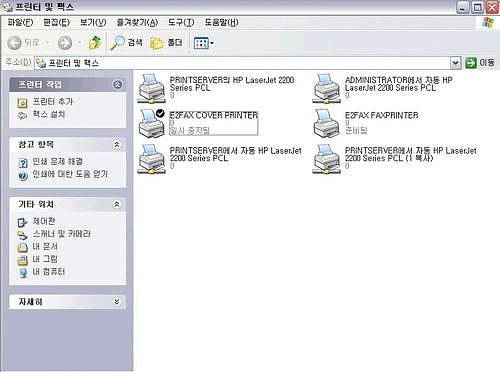
|
| 세금계산서의 선이 출력되지 않습니다. | |
| 1 | 컬러잉크가 없는 경우 글자만 출력되고 선은 출력이 되지 않습니다. |
| 2 |
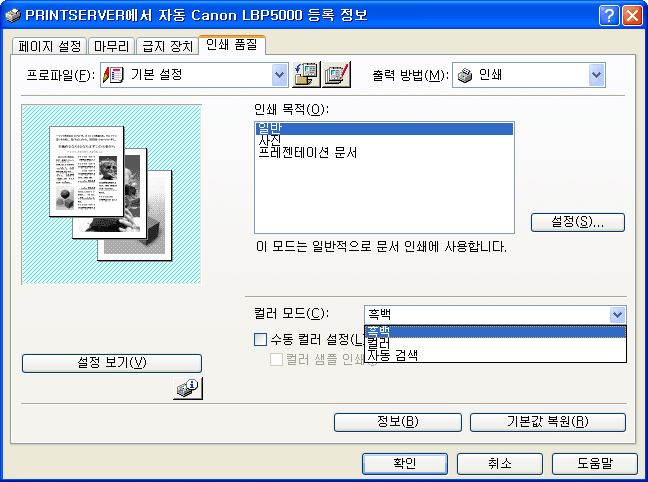
인쇄 설정에서 컬러를 흑백으로 변경 후 출력하셔야 합니다.
- 흑백 설정 방법 [출력] - [속성] - [색상] 에서 [그레이스케일] 혹은 [흑백 인쇄] 로 설정하시면 됩니다. 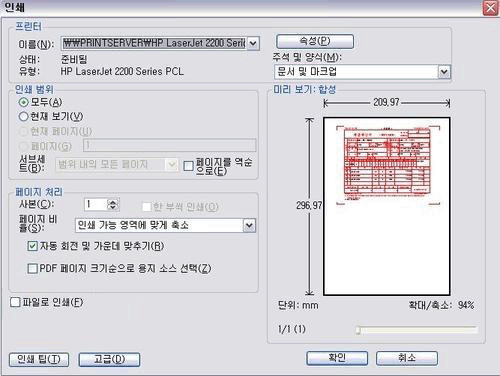
|
| 3 |
잉크 문제가 아닌 경우에는 인터넷 창에서 [도구]의 [인터넷 옵션]을 클릭합니다.

|
| 4 |
[고급]을 클릭 한 후에 [배경색 및 이미지 인쇄]를 체크하여 저장합니다.

|
| 5 | 다시 세금계산서를 출력합니다. |
| 리스트에서 조회 후 출력버튼을 눌러도 아무런 변화가 없습니다. | |
| 1 | 팝업 차단이 되어있는 경우 리스트에서 출력이 되지 않습니다. |
| 2 |
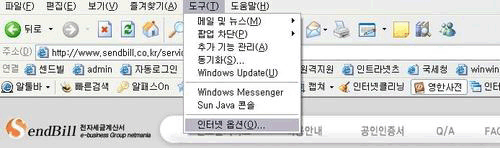
인터넷 창에서 [도구] 의 [인터넷 옵션]을 클릭합니다.
|
| 3 |
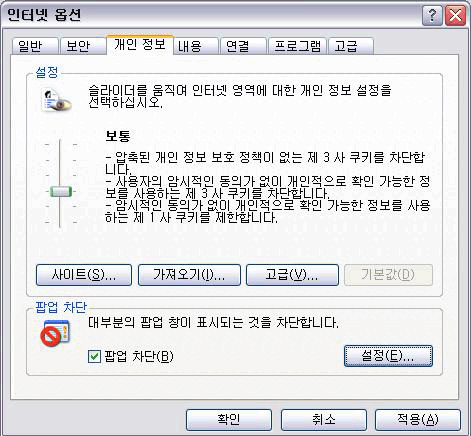
[개인정보]를 클릭하여, 하단의 [팝업차단]이 체크되어 있을 경우 체크해제 합니다.
|
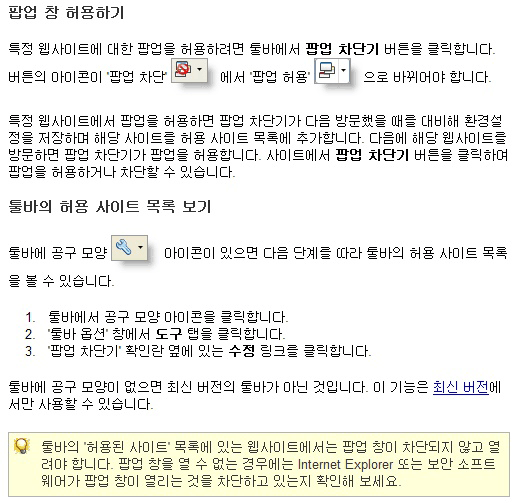
| 4 | 각종 툴바가 설치되어 있을 경우 툴바에서 팝업차단이 되어있는 경우가 있습니다. |
| 5 |
구글 툴바의 경우 Ctrl 키를 누르고 클릭을 하면 임시 팝업차단이 해제됩니다.

|
| 6 |
각 툴바의 환경설정 및 도구옵션에서 팝업차단은 해제할 수 있습니다. 각 툴바의 팝업차단 해제 방법은 툴바 도움말 참고 바랍니다.
|
 |
|